






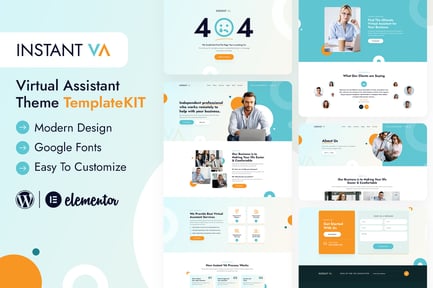
Instant VA - Template Kit Elementor pour assistant virtuel
Par designingmediaTéléchargements illimités à partir de 16,50 $US/mois
- 26+ millions atouts et modèles premium
- Pile d'IA complète : génération de vidéos, d'images et d'audio
- Licence commerciale à vie
- Annulation facile
- Mise à jour incluseSoutien personnalisé non inclus
- Compatible avec
- Elementor
- Versions compatibles
- Elementor 3.6.x, Elementor 3.5.x, Elementor 3.4.x
- Licence commerciale
- Plus d'informations
Description
Instant VA est un Template Kit moderne Market Elementor pour les Agence de voyages conçu pour l'assistance virtuelle. Le modèle convient parfaitement aux personnes qui recherchent les meilleurs services d'assistant virtuel. Ce kit a été optimisé pour être utilisé avec le thème gratuit Hello Elementor.
Ce n'est pas un Thème WordPresssource. Les Template Kits contiennent du contenu de page pour le générateur de pages Elementor Ce kit a été optimisé pour être utilisé avec le thème gratuit Hello Elementor mais peut être utilisé avec la plupart des thèmes qui prennent en charge Elementor.
** Fonctionnalités**
- Véritable personnalisation sans code avec le générateur visuel par glisser-déposer
- Personnalisez les Police et les couleurs en un seul endroit ou affinez des éléments individuels
- Design moderne et professionnel
- Chargement rapide
- Fonctionne avec la plupart des thèmes Elementor.
** Plugiciels requis installés avec le kit**
- Elementor
- Kit Elements Lite
- MetForm
Comment installer Template Kits utilisent le Plugiciels Envato Elements pour les installer sur WordPress (aucun abonnement requis).
Guide détaillé : https://help.market.envato.com/hc/en-us/articles/900000842846-How-to-use-the-Envato-Elements-WordPress-Plugin-v2-0
Comment importer des metforms
- Importez les modèles de blocs Metform
- Importez le modèle de page dans lequel le formulaire apparaît et cliquez avec le bouton droit pour activer le navigateur
- Localisez et sélectionnez le widget Metform, puis cliquez sur Modifier le formulaire. Choisissez Nouveau, puis Modifier le formulaire. Le générateur apparaîtra
- Cliquez sur l'icône grise du dossier « Ajouter un modèle ».
- Cliquez sur l'onglet « Mes modèles ».
- Choisissez votre modèle de metform importé, puis cliquez sur « Insérer » (cliquez sur Non pour les paramètres de page).
- Une fois le modèle chargé, effectuez les personnalisations souhaitées et cliquez sur « Mettre à jour et fermer ». Le formulaire apparaîtra dans le modèle
- Cliquez sur Actualiser
Configurer l'en-tête et le pied de page globaux dans ElementSkit
- Importer le modèle d'en-tête et de pied de page
- Accédez à ElementsKit > En-tête et pied de page et cliquez sur Ajouter un nouveau (si un assistant vous y invite, vous pouvez cliquer sur Suivant sans aucune action)
- Donnez un titre à l'en-tête, laissez l'intégralité du site sélectionnée et basculez l'activation sur Activation
- Cliquez sur le bouton gris Modifier le contenu pour charger le générateur
- Cliquez sur l'icône grise du dossier et sélectionnez le modèle d'en-tête à importer, sélectionnez votre menu dans l'élément de navigation et cliquez sur Mettre à jour.
- Répéter pour le pied de page
Ce Template Kit utilise des images de démonstration d'Envato Elements. Vous devrez obtenir une licence pour ces images auprès d'Envato Elements pour les utiliser sur votre site Web, ou vous pouvez les remplacer par les vôtres.
- https://www.envato.rseotools.com/collections/HSTJUQM5DE


