





Codex - Kit de modèles Elementor pour la cybersécurité
Par RockboyStudioTéléchargements illimités à partir de 16,50 $US/mois
- 26+ millions atouts et modèles premium
- Pile d'IA complète : génération de vidéos, d'images et d'audio
- Licence commerciale à vie
- Annulation facile
- Mise à jour incluseSoutien personnalisé non inclus
- Compatible avec
- Elementor
- Licence commerciale
- Plus d'informations
Description
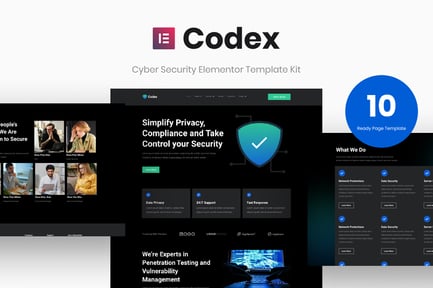
Codex - Cyber Security Elementor Template Kit est la solution idéale pour les sites Web de cybersécurité. Conçu pour les éditeurs de logiciels, les entreprises ou tout type de personne ou d'entreprise qui souhaite présenter ses services et ses méthodes professionnelles. Le Modèle de kit est réactif et prêt pour les mobiles, ce qui le rend adaptable à tout appareil moderne, construit avec Elementor Free et facile à personnaliser
.
Caractéristiques
- Version gratuite d'Elementor (Elementor Pro n'est pas requis)
- Plus de 10 pages prêtes à l'emploi
- Mise en page entièrement personnalisable et réactive
Modèles de page
Accueil
À propos de nous
Des services
Détails du service
Tarification
Nous contacter
FAQ
Blogue
Poste unique
Étude de cas
Modèles
En-tête
Pied de page
Formulaire de contact (MetForm)
Dépendances des Plugiciels (installés à partir du kit)
- Générateur de pages Elementor
- Kit Elements Lite
- Elementor — En-tête, pied de page et blocs
- MetForm
Comment installer :
- Installez et activez le plugin « Envato Elements » depuis Plugiciels > Ajouter un nouveau dans WordPress
- Ne pas décompresser
- Accédez à Elements & Installed Kits et cliquez sur le bouton Upload Template Kit.
- Avant d'importer un Modèle, assurez-vous de cliquer sur le bouton Installer les exigences pour activer les Plugiciels requis
- Pour de meilleurs résultats, n'importez pas plus d'un Modèle à la fois.
Guide détaillé : https://help.market.envato.com/hc/en-us/articles/900000842846-How-to-use-the-Envato-Elements-WordPress-Plugin-v2-0%22
Pour plus d'assistance, rendez-vous sur Elementor > Obtenir de l'aide dans le menu WordPress.
Comment importer des plateformes et des blocs de contenu
- Modèles de blocs de métform
- Importez le modèle de page dans lequel le formulaire apparaît et cliquez avec le bouton droit de la souris pour activer le navigateur
- Localisez et sélectionnez le widget Metform, puis cliquez sur Modifier le formulaire. Choisissez Nouveau, puis Modifier le formulaire. Le constructeur apparaîtra
- Cliquez sur l'icône de dossier grise « Ajouter un modèle ».
- Cliquez sur l'onglet « Mes modèles ».
- Choisissez votre modèle de métform importé, puis cliquez sur « Insérer » (cliquez sur Non pour les paramètres de page).
- Une fois le modèle chargé, effectuez les personnalisations souhaitées et cliquez sur « Mettre à jour et fermer ». Le formulaire apparaîtra dans le modèle
- Cliquez sur Mettre à jour
Configurer l'en-tête et le pied de page globaux dans les Plugiciels Header Footer & Blocks
- Modèle d'en-tête et de pied de page
- Accédez à Apparence > Elements Kit et cliquez sur le bouton Ajouter
- Donnez-lui un titre et sélectionnez En-tête, Afficher sur l'ensemble du site, Activation activée et cliquez sur Modifier le contenu
- Cliquez sur l'icône grise du dossier pour accéder à l'onglet Mes modèles et sélectionnez le modèle d'en-tête à importer et à mettre à jour.
- Répétez pour le pied de page
Guide d'Aide en ligne :
https://www.orangepexels.com/baxter/help-guide/
Collection d'images
https://www.envato.rseotools.com/collections/WSPFM4NBK6


.jpg?w=433&cf_fit=scale-down&q=85&format=auto&s=a0dc1958c0d51bb5b147fec20b7ee19589c5caa7f19220535e41690f6a44cbb0)