





Codex - Elementor-Vorlagenkit Template Kit Cybersicherheit
Von RockboyStudioUnbegrenzte Downloads ab 16,50 $/Monat
- 26+ Millionen Premium-Assets und Vorlagen
- Kompletter KI-Stack: Video-, Bild- und Audioproduktion
- Lebenslange kommerzielle Lizenz
- Einfache Kündigung
- Updates enthaltenKeine persönliche Betreuung
- Kompatibel mit
- Elementor
- Handelslizenz
- Weitere Informationen
Beschreibung
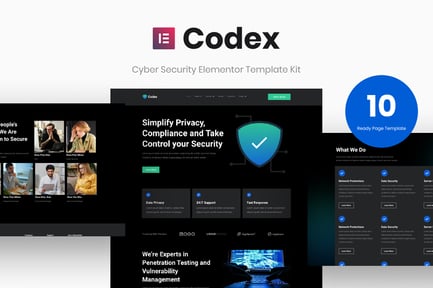
Codex - Cyber Security Elementor Template Kit ist die perfekte Lösung für Cybersicherheitswebsites. Entwickelt für Softwarehäuser, Unternehmen oder jede Art von Person oder Unternehmen, die ihre Dienstleistungen und professionellen Möglichkeiten präsentieren möchten. Die Kit-Vorlage ist responsiv und für Mobilgeräte geeignet, sodass sie an jedes moderne Gerät angepasst werden kann. Sie wurde mit Elementor Free erstellt und ist auch einfach
anzupassen.
Funktionen
- Elementor Kostenlose Version (Elementor Pro nicht erforderlich)
- 10+ Fertige Seiten
- Vollständig anpassbarer und responsiver Layouter
Seitenvorlagen
- Zuhause
- Über uns
- Dienstleistungen
- Einzelheiten zum Service
- Preisgestaltung
- Kontaktiere uns
- Häufig gestellte Fragen
- Blog
- Einzelner Beitrag
- Fallstudie
Vorlagen
Kopfzeile
Fußzeile
Kontaktformular (MetForm)
Plugin-Abhängigkeiten (aus dem Kit installiert)
- Elementor Seitengenerator
- ElementsKit Lite
- Elementor — Kopfzeile, Fußzeile und Blöcke
- MetForm
Wie installiert man:
- Installiere und aktiviere das „Envato Elements“ Plug-in unter Plugins > Neues hinzufügen in WordPress
- Nicht entpacken
- Gehen Sie zu Elements & Installed Kits und klicken Sie auf die Schaltfläche Template Kit hochladen.
- Stellen Sie vor dem Import einer Vorlage sicher, dass auf die Schaltfläche „Anforderungen installieren“ geklickt wird, um die erforderlichen Plug-ins zu aktivieren
- Um optimale Ergebnisse zu erzielen, importieren Sie nicht mehr als eine Vorlage gleichzeitig.
Ausführliche Anleitung: https://help.market.envato.com/hc/en-us/articles/900000842846-How-to-use-the-Envato-Elements-WordPress-Plugin-v2-0%22
Weitere Unterstützung erhalten Sie unter Elementor > Hilfe abrufen im WordPress-Menü.
So importieren Sie Metforms und Inhaltsblöcke
- Importieren Sie die Metform-Blockvorlagen
- Importieren Sie die Seitenvorlage, in der das Formular angezeigt wird, und klicken Sie mit der rechten Maustaste, um den Navigator zu aktivieren
- Suchen Sie das Metform-Widget, wählen Sie es aus und klicken Sie auf Formular bearbeiten. Wählen Sie „Neu“ und dann „Formular bearbeiten“. Der Builder wird erscheinen
- Klicken Sie auf das graue Ordnersymbol „Vorlage hinzufügen“.
- Klicken Sie auf den Tab „Meine Vorlagen“.
- Wählen Sie Ihre importierte Metform-Vorlage aus und klicken Sie dann auf „Einfügen“ (klicken Sie für Seiteneinstellungen auf Nein).
- Sobald die Vorlage geladen ist, nehmen Sie die gewünschten Anpassungen vor und klicken Sie auf „Aktualisieren und schließen“. Das Formular wird in der Vorlage angezeigt
- Klicken Sie auf Aktualisieren
Richten Sie globale Kopf- und Fußzeilen im Plug-in Header Footer & Blocks ein
- Importieren Sie die Kopf- und Fußzeilenvorlage
- Gehen Sie zu Appearance > Elements Kit und klicken Sie auf die Schaltfläche „Neu hinzufügen“
- Geben Sie ihm einen Titel und wählen Sie Header, Auf der gesamten Website anzeigen, Aktivierung ein und klicken Sie auf Inhalt bearbeiten
- Klicken Sie auf das graue Ordnersymbol, um auf den Tab Meine Vorlagen zuzugreifen, und wählen Sie die Header-Vorlage aus, die importiert und aktualisiert werden soll.
- Wiederholen Sie dies für die Fußzeile
Online-Hilfe-Handbuch:
https://www.orangepexels.com/baxter/help-guide/
Bildersammlung
https://www.envato.rseotools.com/collections/WSPFM4NBK6


.jpg?w=433&cf_fit=scale-down&q=85&format=auto&s=a0dc1958c0d51bb5b147fec20b7ee19589c5caa7f19220535e41690f6a44cbb0)